单片机系列(一):开发环境安装
11k字 •
22分钟
前言
前几年一直想找机会学习嵌入式开发,幻想着自己可以做一些小的工具来使用,但是一直没怎么进行,今天为什么打算入坑呢?原因还得从我媳妇儿开始学习缝纫机这个事情说起,她之前是一个没什么兴趣的人,可能最大的兴趣就是看剧逛淘宝,但是最近买了一个缝纫机后,每天都在研究做各种各样的小玩意,整个人都变得有精气神了,这让我感受到很震惊。我一直觉得自己是兴趣很多的人,但是最近突然对所有事情都失去了兴趣,这不是一个好的兆头,因此我迫切希望学习一些新的事情,来让生活不那么无趣,想了想之前想做却未做的事情,单片机好像能排到前列,于是就有了今天的这篇文章,希望我能够坚持下去(^_^)
开发环境
从淘宝上火速下单了一块 51 开发板之后(选错了套餐,还有一块 stm32 的板子,后续再研究),一脸懵逼,感觉自己有些冲动了,但想了想,万事开头难,不能放弃这么快,如果放弃了一定会被我媳妇儿天天笑话。。。
既然要开发,那么一定要配置开发环境,研究了半天,发现嵌入式的开发工具都是上了年头的老软件,比如 keil,都 2026 年,没有什么新的 IDE 吗?一番搜索后,发现 vscode 或者 clion 也可以进行开发。本人之前是 IDEA 的重度使用者, 也用 clion 写过一些 C 代码,因此决定使用 Clion 来开发,一下是配置环境的过程
1. 安装 Clion
Clion 安装比较简单,直接在官网下载安装即可。同时因为之前参与过一些开源项目,所以我可以免费使用 Jetbrains 家的工具,直接可以开始使用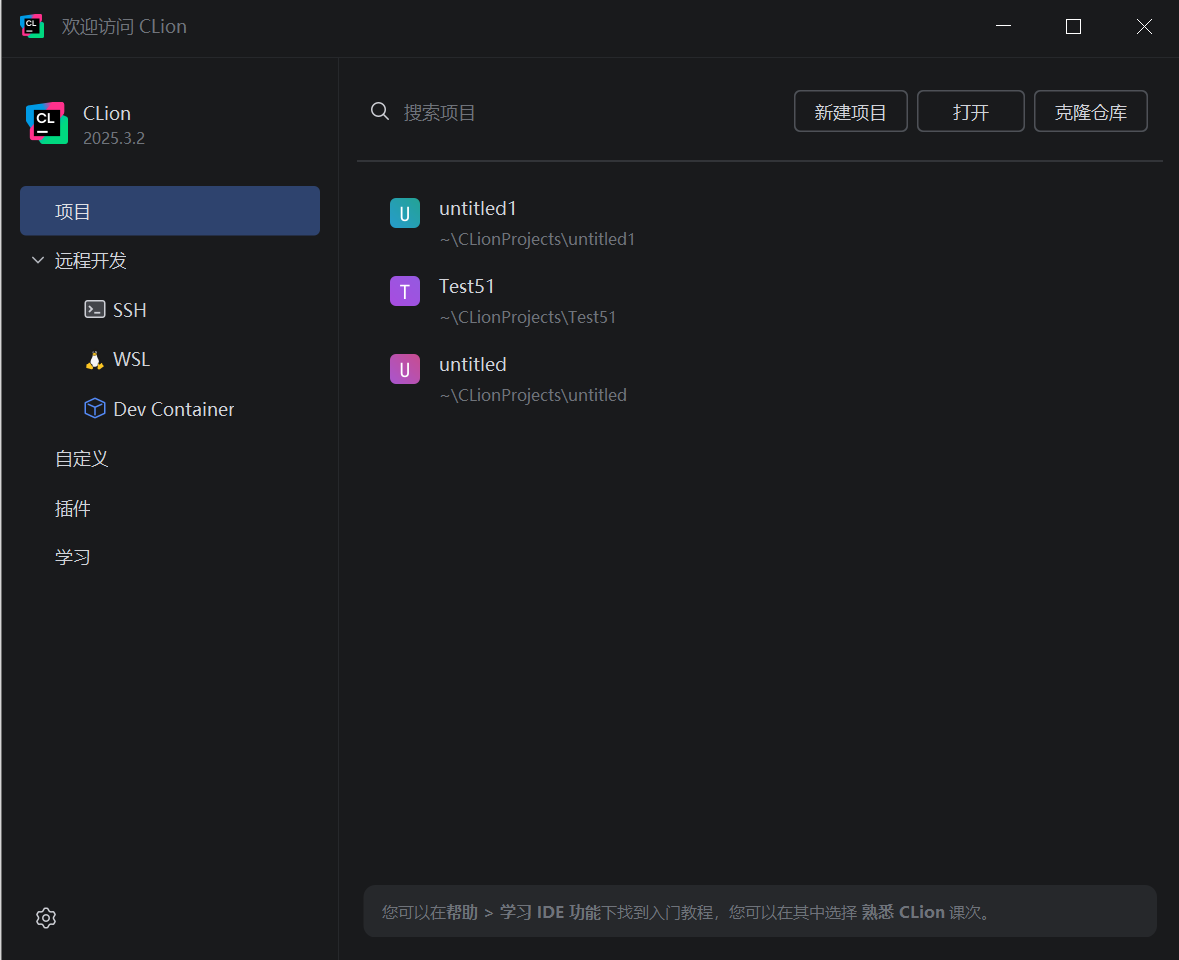
新建项目时,显示未安装 platformio core,需要安装,参考官网 教程进行安装
2. Python
依赖 Python 开发环境,直接在 Microsoft Store 搜索安装即可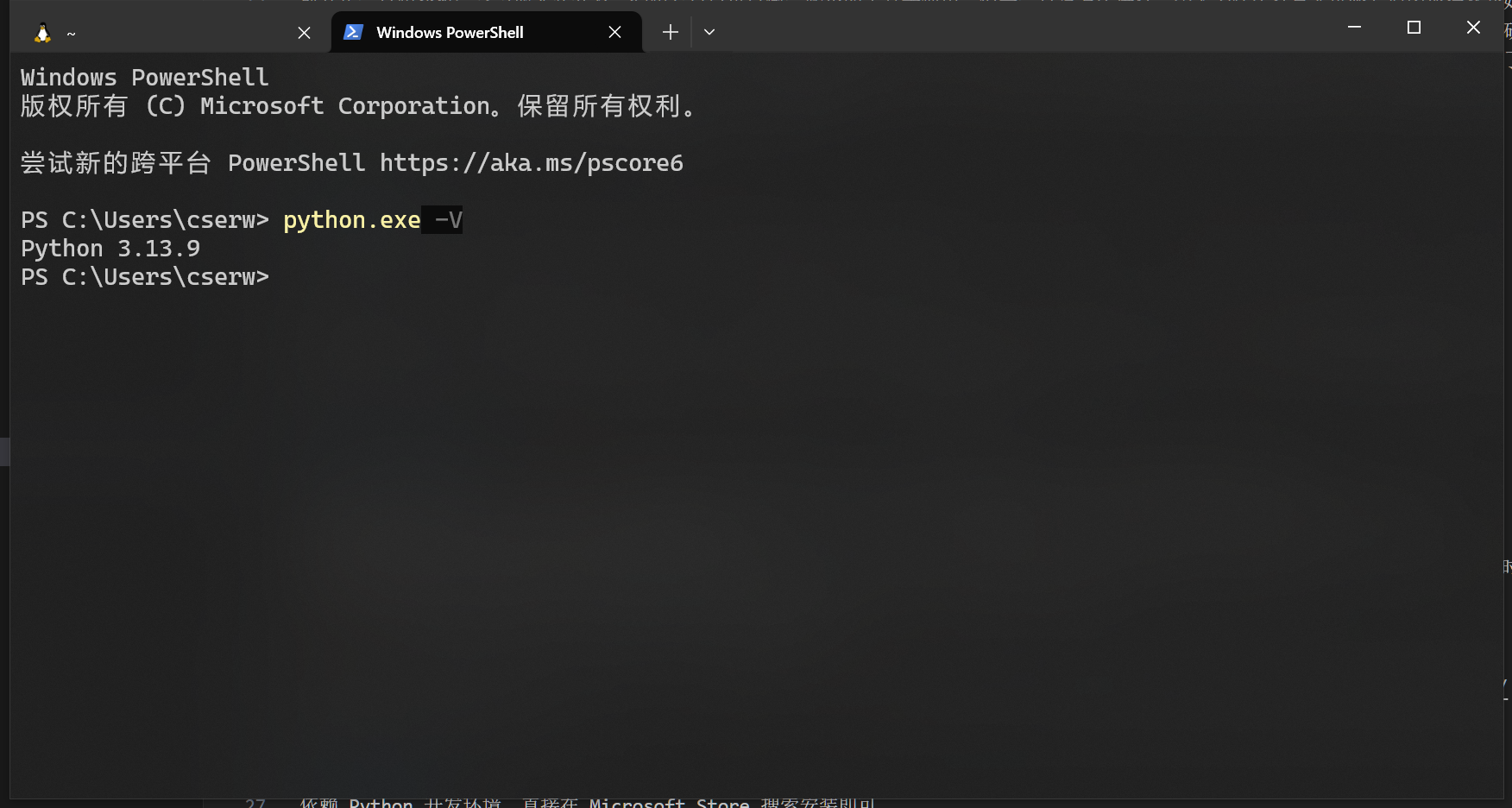
3. Platformio
cd E:\platformio\
python.exe get-platformio.py
4. 烧录程序
使用 aicube 将程序烧录到开发板中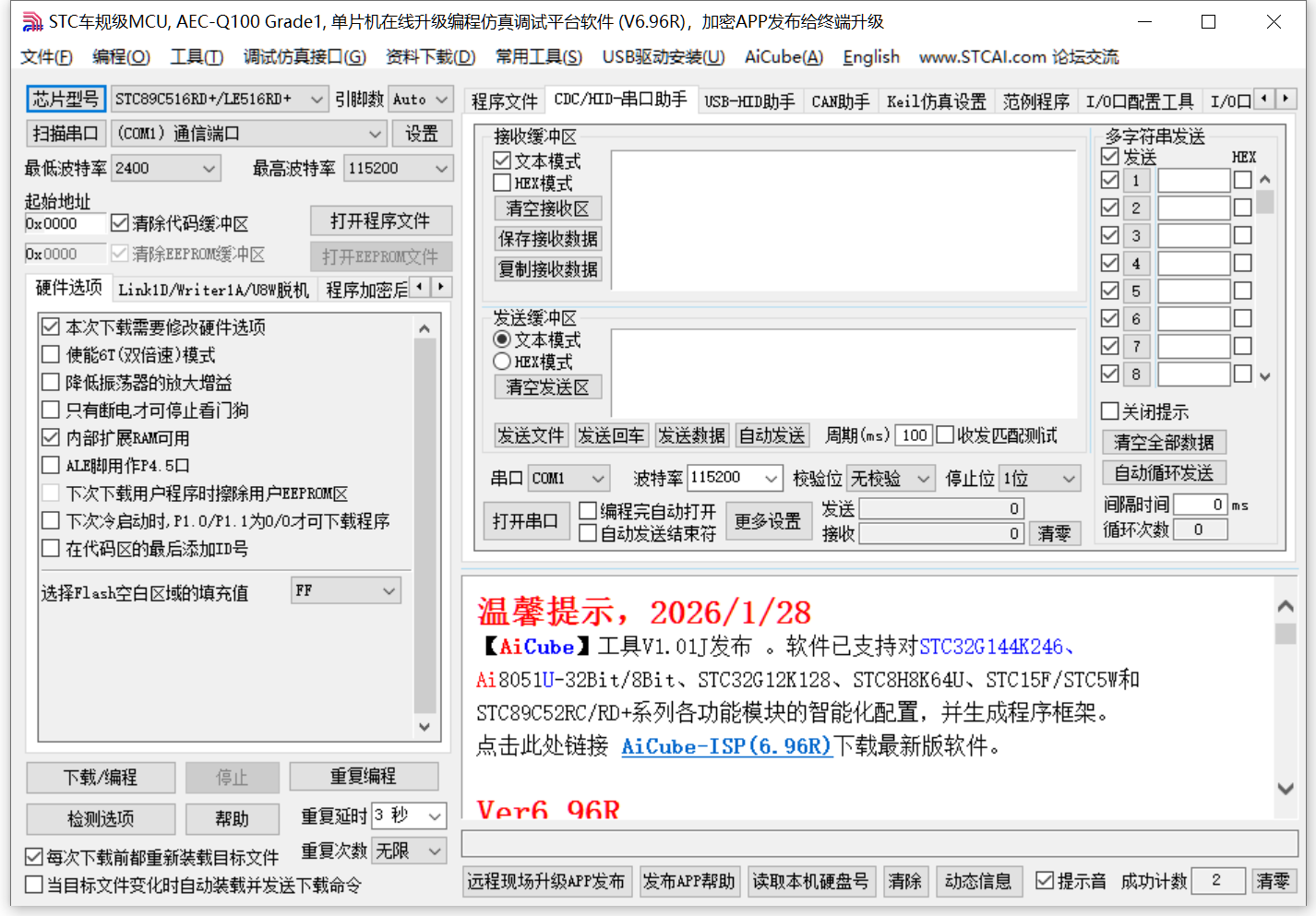
Demo
安装好开发环境后,我们需要简单写个 Demo 验证一下
1. 创建项目
选择开发板型号
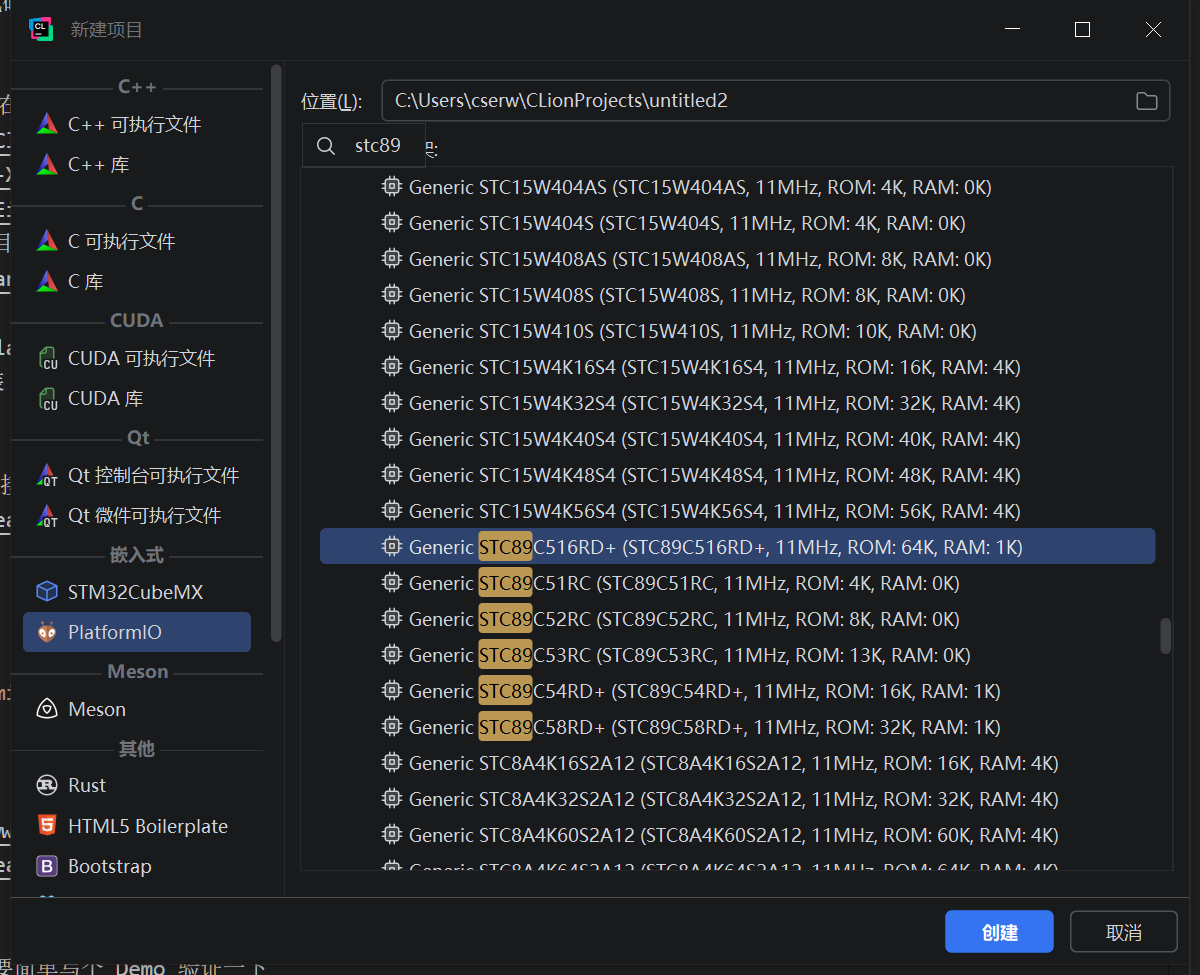
修改 platformio.ini 文件
[env:STC89C516RD]  # 默认是 `env:STC89C516RD+`,有问题
platform = intel_mcs51
board = STC89C516RD+
添加自定义编译文件:custom-complier.yaml
# Source - https://stackoverflow.com/a/79660618
# Posted by lxhlll
# Retrieved 2026-02-02, License - CC BY-SA 4.0

compilers:
  - description: SDCC for 8051
    match-compiler-exe: "(.*/)?sdcc(.exe)?"
    match-args: -mmcs51
    match-language: C
    include-dirs:
      - ${project-path}/include
      - ${compiler-exe-dir}/../include/mcs51
      - ${compiler-exe-dir}/../include
      - ${compiler-exe-dir}/../non-free/include
    defines-text: "
    #define __SDCC_USE_NON_FREE 1
    #define __SDCC_MCS51 1
    #define __STC8G1K08A 1
    #define __8051__ 1
    #define __STDC_VERSION__ 201112L
    #define __STDC_ISO_10646__ 201409L
    #define __STDC_UTF_16__ 1
    #define __STDC_UTF_32__ 1
    #define __STDC__ 1
    #define __SDCC 4_4_0
    #define __SDCC_REVISION 14620
    #define __SDCC_VERSION_MAJOR 4
    #define __SDCC_VERSION_MINOR 4
    #define __SDCC_VERSION_PATCH 0
    #define __interrupt(vector)
    #define __using(regnum)
    #define __code
    #define __at(addr)
    #define __sfr
    #define __sfr16
    #define __sfr32
    #define __sbit
    #define __xdata
    "
修改 Clion 配置
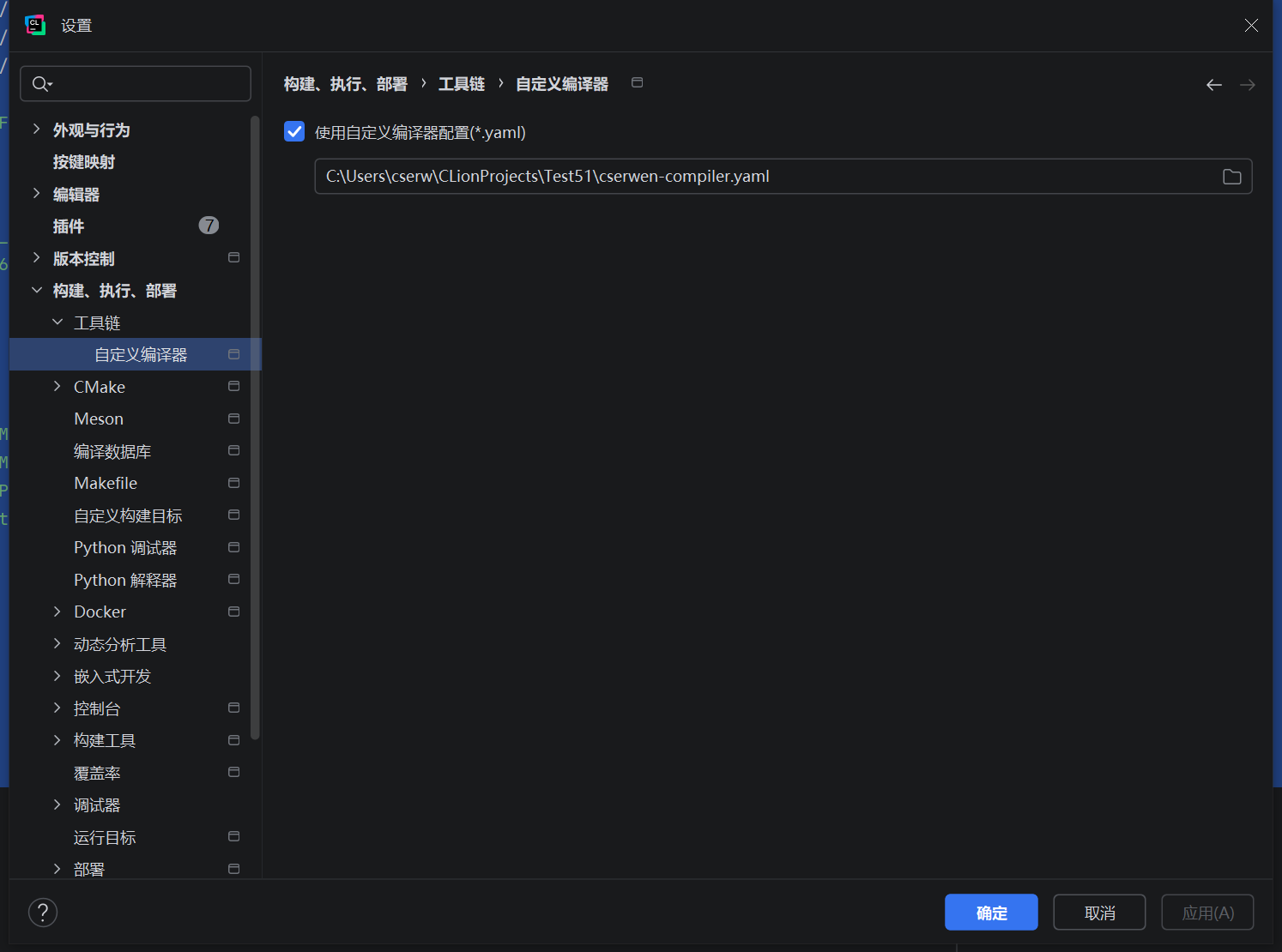
2. 编写 main.c 代码
// 引入51单片机寄存器定义头文件,识别P1、延时函数相关寄存器
#include <mcs51/8051.h>

void delay(int ms) {
    ms = ms * 100;
    while (ms--) {

    }
}

// 程序入口函数
int main(void) {
    // 无限循环:让LED闪烁逻辑反复执行(防止程序跑飞,实现持续闪烁)
    while(1) {
        P2_0 = 0;  // P2.0引脚输出低电平,点亮LED
        delay(500);
        P2_0 = 1;  // P2.0引脚输出高电平,熄灭LED
        delay(500);
    }
}
3. 部署
开发板插线
P20 链接 D3(其实也可以连接其他 LED,比如 D1、D2)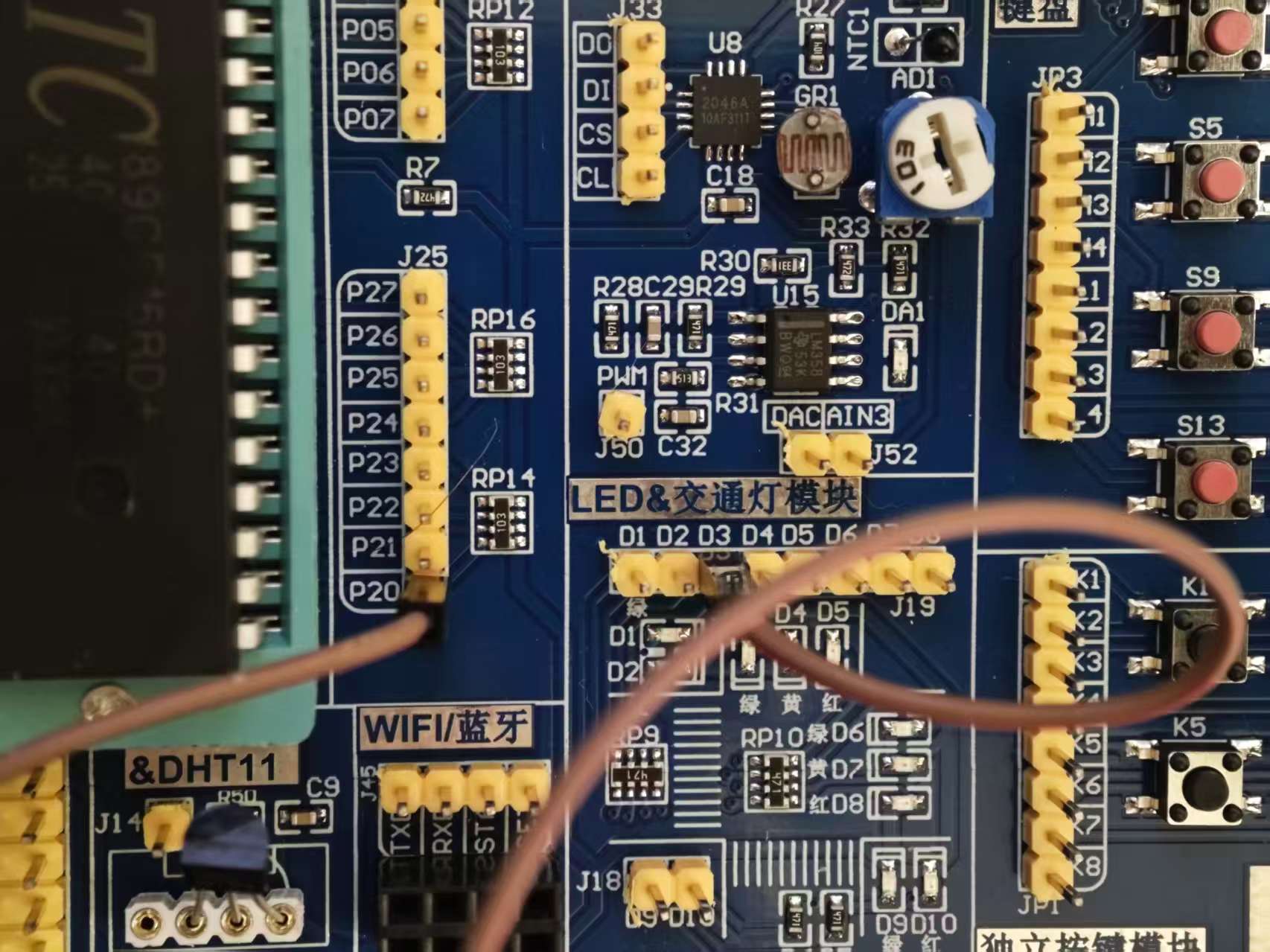
烧录程序
将 firmware.hex 程序烧录到开发板中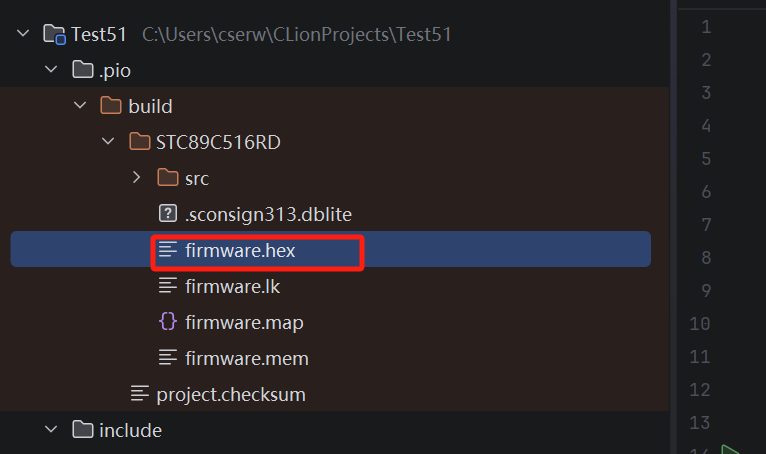
使用 aicube 烧录,选择对应型号、串口、程序文件,点击下载完成烧录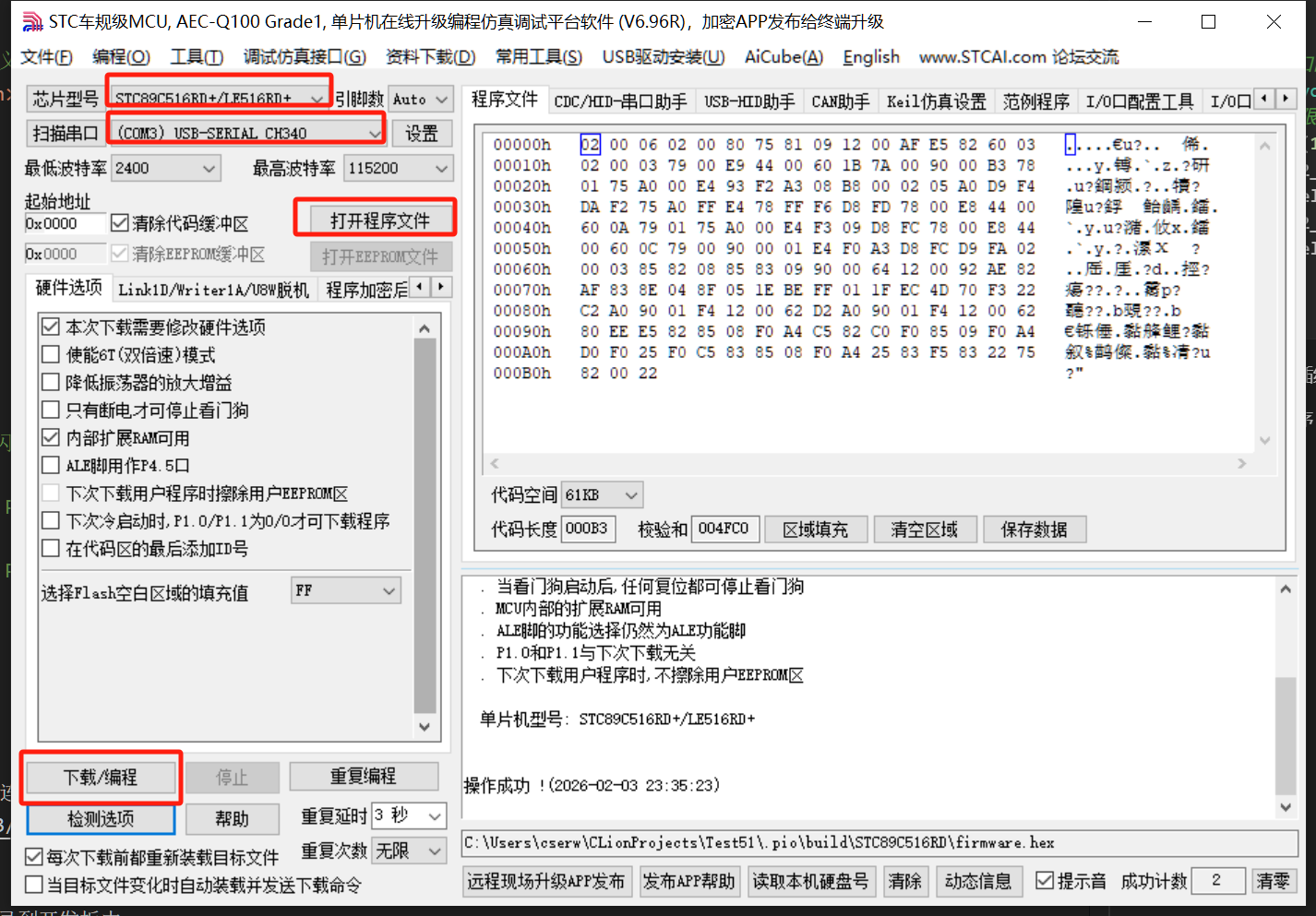
验证程序
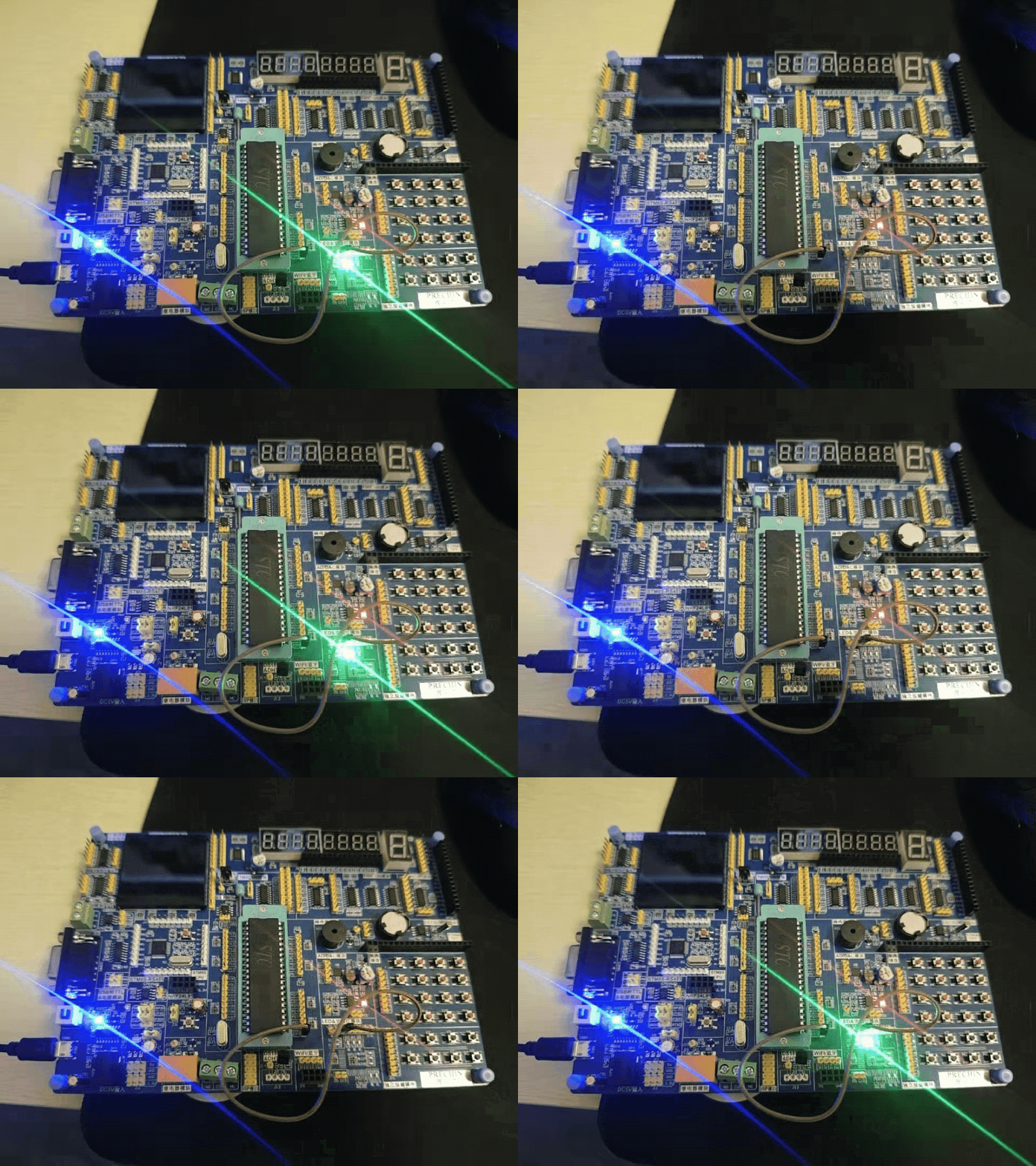
Good Work!!!